Bu yazıda ne öğreneceksiniz?
- Doğru alan ve klasöre kurulum yapma
- Yönetici hesabını güvenle hazırlama
- Yayına geçmeden temel işlevleri test etme
İçindekiler
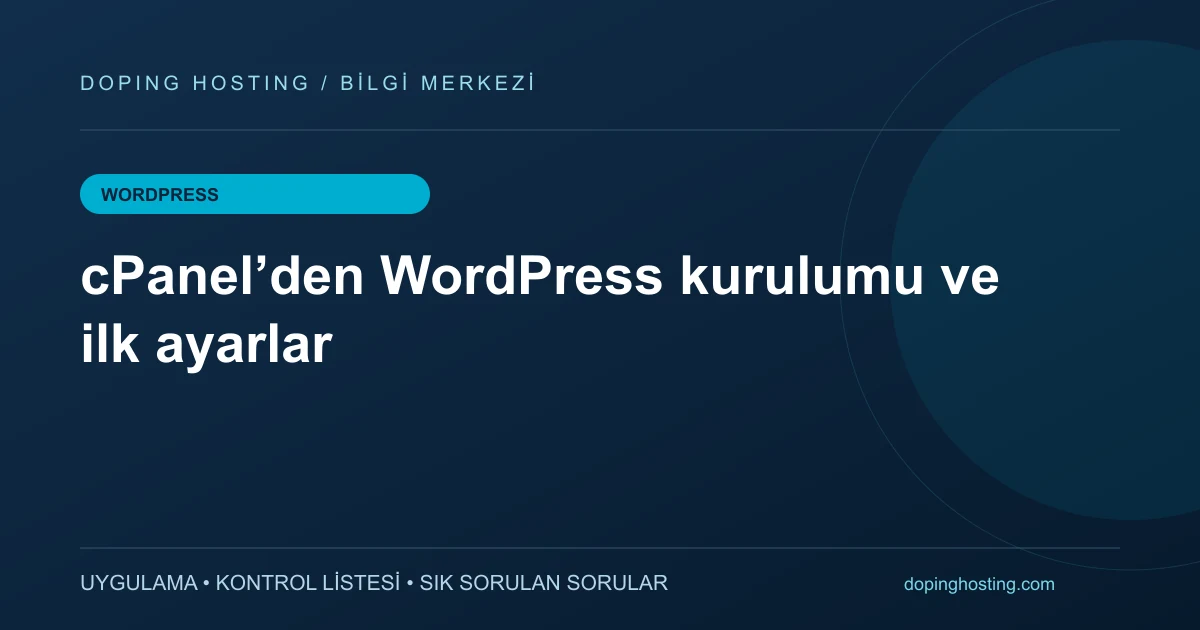
WordPress kurulumu yapmadan önce alan adının hangi klasörü yayınladığını ve bu klasörde mevcut bir site olup olmadığını belirleyin. Kurulum sihirbazını tamamlamak kolay görünse de yanlış alan adı veya klasör seçimi, çalışan bir siteyi etkileyebilir. Hazırlığı kurulumun bir parçası olarak ele alın.
Kurulum öncesi hazırlık
Hosting hesabında uygulamanın gereksinimlerine uygun PHP ve veritabanı desteği bulunduğunu doğrulayın. Alan adını hesabınıza ekleyin; DNS ve HTTPS sertifikasını kontrol edin. Mevcut dosyalar varsa önce yedek alın. Otomatik kurulum aracının hesabınızda bulunması sağlayıcıya bağlıdır.
Kurulacak sitenin ana adresini belirleyin: kök alan adı mı, bir alt alan adı mı, yoksa bir alt klasör mü kullanılacak? Bu kararı kurulum ekranında aceleyle vermeyin. Ekipte içerik girecek ve teknik bakım yapacak kişileri de önceden ayırın; herkesin aynı yönetici hesabını paylaşması gerekmez.
Uygun kurulum yolunu seçin
Panelde WordPress yönetim veya kurulum aracı varsa hedef alan adını, HTTPS adresini ve kurulum dizinini dikkatle seçin. Mevcut verilerin üzerine yazma uyarısı görürseniz önce durun ve kapsamı doğrulayın. Araç yoksa WordPress’in resmî paketinden dosya yükleme, veritabanı oluşturma ve kurulum sihirbazını çalıştırma adımları izlenebilir.
Manuel yöntemde veritabanı kullanıcısını yalnızca gerekli site veritabanına bağlayın. Bağlantı bilgilerini web sayfasında veya ortak notta paylaşmayın. Kurulumda kullanılan geçici dosyaları ve dışarıda bırakılması gereken yedekleri kontrol edin.
İlk ayarları tamamlayın
Benzersiz yönetici adı ve güçlü parola kullanın.
Site başlığını, dili ve işletmenin kullandığı saat dilimini ayarlayın.
Parola sıfırlama için geçerli yönetici e-posta adresini doğrulayın.
Kalıcı bağlantı yapısını içerik yayınlamadan önce belirleyin.
Örnek yazı, yorum ve kullanılmayan içerikleri gözden geçirin.
İhtiyacınız olan tema ve eklentilerle başlayın; gereksiz paket kurmayın.
Taslak aşamasındaki sitenin arama görünürlüğünü bilinçli yönetin. Yayına çıkarken testte kullanılan indeksleme kısıtlarının kaldırıldığını doğrulayın. Şifreyle korunan hazırlık ortamıyla herkese açık üretim ortamını birbirine karıştırmayın.
Yayın öncesi gerçek test
Gizli bir tarayıcı oturumunda ana sayfa, menü, yazı ve iletişim formunu açın. Formun başarılı mesaj göstermesiyle e-postanın ulaşmasını ayrı kontrol edin. Mobilde yazıların okunabildiğini ve bağlantıların doğru yere gittiğini görün. Ardından WordPress hız kontrolüne ve teknik SEO listesine geçin. İhtiyacınızı hosting paketleriyle karşılaştırırken bakım ve yedek sorumluluğunu netleştirin.
Manuel kurulumun temeli resmî WordPress kurulum rehberinden kontrol edilmiştir. Bu yazı, hesabınızda belirli bir otomatik kurulum eklentisinin bulunduğu iddiasını taşımaz.
Web siteniz için doğru altyapıyı seçin.
İhtiyacınıza uygun hizmet kapsamını inceleyin; sorularınız için ekibimize ulaşın.
Hosting paketlerinin kapsamını inceleyin →Sık sorulan sorular
cPanel’de WordPress kurulum aracı görünmüyor, ne yapmalıyım?
Araç sağlayıcı tarafından etkinleştirilmemiş olabilir. Hesabınızın desteklediği yöntemi öğrenin; gerekirse resmî WordPress paketinden manuel kurulum yapılır.
Kurulum klasörü neden önemlidir?
Yanlış klasör siteyi beklenmeyen bir alt adreste açabilir veya mevcut dosyaları etkileyebilir. Alan adının belge kökünü önceden doğrulayın.
Kurulum bittiğinde arama motorlarına hazır olur muyum?
Hayır. Gerçek içerik, indeksleme ayarları, bağlantılar, HTTPS ve form testleri ayrıca tamamlanmalıdır.
Doping Hosting Editör Ekibi
Hosting ve web teknolojileriDoping Hosting, 2012’den beri hosting ve dijital hizmetler sunar.