Bu yazıda ne öğreneceksiniz?
- DNS ve mevcut sertifika durumunu kontrol etmeyi
- AutoSSL kontrolü ve hata kayıtlarını takip etmeyi
- HTTPS yönlendirmesini test ederek hazırlamayı
- Yayın sonrası güvenli bağlantı kontrollerini
İçindekiler
cPanel AutoSSL, uygun sunucu yapılandırmasında alan adınız için sertifika edinme ve yenileme işlemlerini yönetir. Bu rehberde önce alan adı ve sertifika durumunu kontrol edecek, ardından HTTPS yönlendirmesini kontrollü biçimde hazırlayacaksınız. Menü görünümü, hosting sağlayıcınızın cPanel sürümüne ve etkin özelliklerine göre değişebilir.
Bu rehberin menü ve sertifika durum ekranları, 30 Ekim 2026 tarihinde cPanel 138.0.19 / Jupiter üzerinde kontrol edilmiştir. Ekran görüntülerinde alan adları ve hesap bilgileri kadraj dışında bırakılmıştır. Sertifika oluşturma veya sunucu ayarı değiştirme işlemi yapılmamıştır.
1. Başlamadan önce kontrol edin
Sertifika kurulumunu denemeden önce sitenizin dosya ve veritabanı yedeğini alın. Aktif bir sitede yönlendirme değiştirirken mevcut kuralları not edin; geri dönebileceğiniz bir kopyanız olsun.
-
Alan adının doğru hosting hesabına eklendiğini kontrol edin.
-
Ana alan adı ve
wwwiçin DNS kayıtlarının hedef sunucuyu gösterdiğini doğrulayın. -
Hesabınızda AutoSSL özelliğinin kullanılabilir olduğunu sağlayıcınızdan öğrenin.
-
Tarayıcıda gördüğünüz hata mesajını ve sertifikanın mevcut durumunu not edin.
DNS geçişi yeni yapıldıysa yalnızca kendi bilgisayarınızın önbelleğine bakarak karar vermeyin. Alan adının yetkili nameserver’larını ve bu nameserver’ların döndürdüğü A/AAAA kayıtlarını kontrol edin. Nameserver değişikliği ile tek bir DNS kaydı değişikliğini birbirinden ayırın; hosting sağlayıcınızın verdiği hedef adreslerle karşılaştırın.
2. cPanel’de sertifika durumunu bulun
cPanel’e hosting hesabınızın size verilen güvenli adresinden giriş yapın. Kontrol ettiğimiz cPanel 138.0.19 / Jupiter arayüzünde Security → SSL/TLS Certificates → Status yolunu izleyin. Eski sürümlerde araç SSL/TLS Status adıyla ayrı görünebilir.
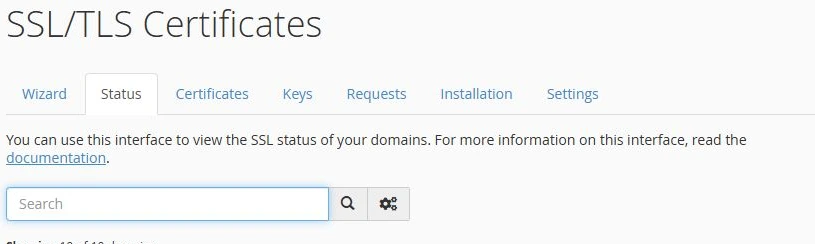
Tabloda ana alan adını ve ziyaretçilerin kullandığı alt alan adlarını ayrı ayrı kontrol edin. Sertifikanın hangi alan adlarını kapsadığını, süresini ve durumunu okuyun. Sitenin yalnızca bir adresinin açılması, diğer adreslerin de sertifika kapsamında olduğunu göstermez.
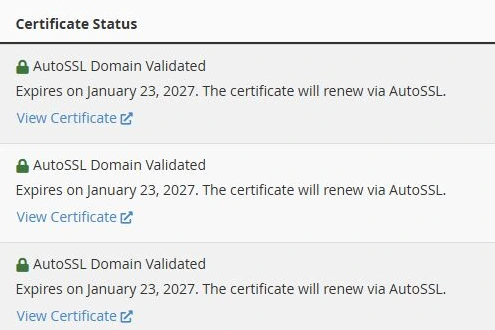
AutoSSL Domain Validated, bu ekranda alan adı için AutoSSL ile doğrulanmış sertifika durumunu gösterir. Altındaki bitiş tarihi ve otomatik yenileme notunu birlikte okuyun. Kendi panelinizde her alan adı satırını ayrıca kontrol edin.
Menü görünmüyorsa
AutoSSL ve ilgili ekranın kullanılabilirliği sunucu yönetimine bağlıdır. Hesabınızda özellik görünmüyorsa rastgele sertifika yüklemek veya dosya silmek yerine hosting desteğine başvurun. Mevcut sertifika durumunu ve hangi alan adı için işlem istediğinizi iletin.
3. AutoSSL kontrolünü başlatın
Panelinizde AutoSSL kontrolü başlatma seçeneği sunuluyorsa ilgili alan adlarını kontrol edip işlemi başlatın. Bu seçenek yoksa kontrolün sunucu yöneticisi tarafından çalıştırılması gerekebilir. WHM yöneticileri, Manage AutoSSL bölümünden özelliği ve işlem kayıtlarını yönetebilir.
İşlem tamamlandığında sertifika durumunu tekrar inceleyin. Sayfa yalnızca bekleme durumunu gösteriyorsa işlemi peş peşe başlatmayın. Gerekirse destek ekibine alan adı, işlem zamanı ve görünen hata metniyle başvurun. Sabit bir tamamlanma süresi varsaymayın.
Doğrulama başarısızsa
| Kontrol | Bakılacak yer | Sonraki adım |
|---|---|---|
| Alan adı doğru sunucuya gidiyor mu? | Yetkili DNS kayıtları | Yanlış A/AAAA kaydını düzeltin |
| Ana alan adı ile www ayrı mı? | DNS ve sertifika kapsamı | Her kullanılan adı kontrol edin |
| Sertifika kuruluşu kısıtlanmış mı? | CAA kayıtları | Kullanılan kuruluşla uyumu inceleyin |
| Erişim veya doğrulama hatası var mı? | AutoSSL işlem kayıtları | Tam hata metnini destekle paylaşın |
CAA gibi DNS kayıtlarını nedenini bilmeden silmeyin. Önce mevcut kaydın amacını ve hangi sertifika kuruluşunun kullanıldığını doğrulayın.
4. HTTPS adresini ayrı test edin
Yönlendirme eklemeden önce sitenizi doğrudan https://alanadiniz.com üzerinden açın. Sertifika uyarısı varsa önce bu sorunu çözün. Tarayıcının bağlantı ayrıntılarında sertifikanın alan adını kapsadığını ve geçerli olduğunu kontrol edin.
Ana sayfayla birlikte giriş, iletişim ve varsa ödeme sayfalarını da deneyin. Görseller, stil dosyaları veya harici kaynaklar HTTP ile yükleniyorsa karışık içerik uyarıları görebilirsiniz. Uygulamanızın site adresini ve kaynak bağlantılarını da HTTPS ile uyumlu hale getirin.
5. HTTP’den HTTPS’e kontrollü yönlendirin
Öncelikle panelinizde siteye uygun yerleşik HTTPS yönlendirmesi olup olmadığını kontrol edin. Sunucu yapılandırmanıza göre .htaccess düzenlemesi de kullanılabilir. Aşağıdaki örnek, HTTPS’i doğrudan Apache’nin sonlandırdığı bir kurulum içindir:
# Önce mevcut .htaccess dosyanızın yedeğini alın.
RewriteEngine On
RewriteCond %{HTTPS} !=on
RewriteRule ^ https://%{HTTP_HOST}%{REQUEST_URI} [R=301,L]
CDN, ters proxy veya yük dengeleyici arkasında bu kuralı doğrudan uygulamak yönlendirme döngüsü oluşturabilir. HTTPS’in nerede sonlandırıldığını doğrulayın; sağlayıcınızın o kurulum için önerdiği yöntemi kullanın. Uygulamanın mevcut yönlendirme kurallarıyla aynı işi tekrar yapmayın.
Değişiklikten sonra HTTP ve HTTPS adreslerini, ana alan adını ve www adresini ayrı ayrı deneyin. Kalıcı yönlendirme tarayıcıda önbelleğe alınabileceği için temiz bir oturumla da kontrol edin. Sorun oluşursa yedek aldığınız dosyaya dönün.
6. Yayın sonrası kontrol listeniz
-
Ana alan adı ve kullanılan alt alan adlarında sertifika uyarısı yok.
-
HTTP adresi hedeflenen HTTPS adresine gidiyor.
-
Giriş, form ve temel site işlevleri çalışıyor.
-
Görseller ve diğer kaynaklar güvenli adreslerden yükleniyor.
-
Sitemap ve site içi bağlantılar doğru HTTPS adresini kullanıyor.
-
Yenileme veya doğrulama uyarılarının ulaşacağı iletişim bilgileri güncel.
Sertifika kurmak site güvenliğinin yalnızca bir parçasıdır. Yazılım güncellemeleri, hesap erişimleri ve geri yüklenebilir yedekler için de bir bakım planı oluşturun. Yönetim sürecine uygun bir altyapı arıyorsanız cPanel hosting paketlerinin kapsamını inceleyin.
Kaynaklar ve son kontrol
Menü ve AutoSSL davranışı için resmî SSL/TLS Status belgesi ile Manage AutoSSL belgesi esas alınmıştır. Belge incelemesi: 30 Ekim 2026. Menü ve durum ekranları cPanel 138.0.19 üzerinde görüntülenmiştir. Sertifika oluşturma, yenileme tetikleme ve HTTPS yönlendirmesi bu incelemede çalıştırılmamıştır; bu adımlar kendi sunucu yapılandırmanızda ayrıca test edilmelidir.
Web siteniz için doğru altyapıyı seçin.
İhtiyacınıza uygun hizmet kapsamını inceleyin; sorularınız için ekibimize ulaşın.
cPanel hosting paketlerini inceleyin →Sık sorulan sorular
AutoSSL menüsü görünmüyorsa ne yapmalıyım?
Özelliğin hesabınızda açık olup olmadığını hosting desteğine sorun. Menü adı ve konumu cPanel sürümüne ve etkin özelliklere göre değişebilir.
SSL kurulduktan sonra yönlendirme neden döngüye giriyor?
HTTPS’in sunucu, CDN veya ters proxy katmanlarından hangisinde sonlandırıldığını kontrol edin. Aynı yönlendirmeyi birden çok katmanda uygulamayın.
Sertifika için kesin bir tamamlanma süresi var mı?
Süre; alan adı doğrulaması, DNS durumu ve sağlayıcı işlemine bağlıdır. İşlem durumunu ve varsa hata kayıtlarını inceleyin.
AutoSSL tek başına siteyi tamamen güvenli yapar mı?
Hayır. Sertifika güvenli bağlantıyı destekler; güncel yazılım, güvenli erişim ve yedekleme gibi kontrollerin yerini almaz.

Doping Hosting Editör Ekibi
Hosting ve web teknolojileriDoping Hosting, 2012’den beri hosting ve dijital hizmetler sunar.